
DJI赤外線画像からMetashapeで赤外線オルソ画像を作る手順【CRITIR ConvertでTIFF変換】
DJI Matrice 30T / 4T / H30T などのサーマル R-JPEG を CRITIR Convert で float32 TIFF に変換し、Agisoft Metashape で温度値付きの赤外線オルソモザイクを生成するまでの完全手順。写真のアライメント / DEM 生成 / ラスター変換 / GeoTIFF 書き出しまでを実務目線でまとめます。
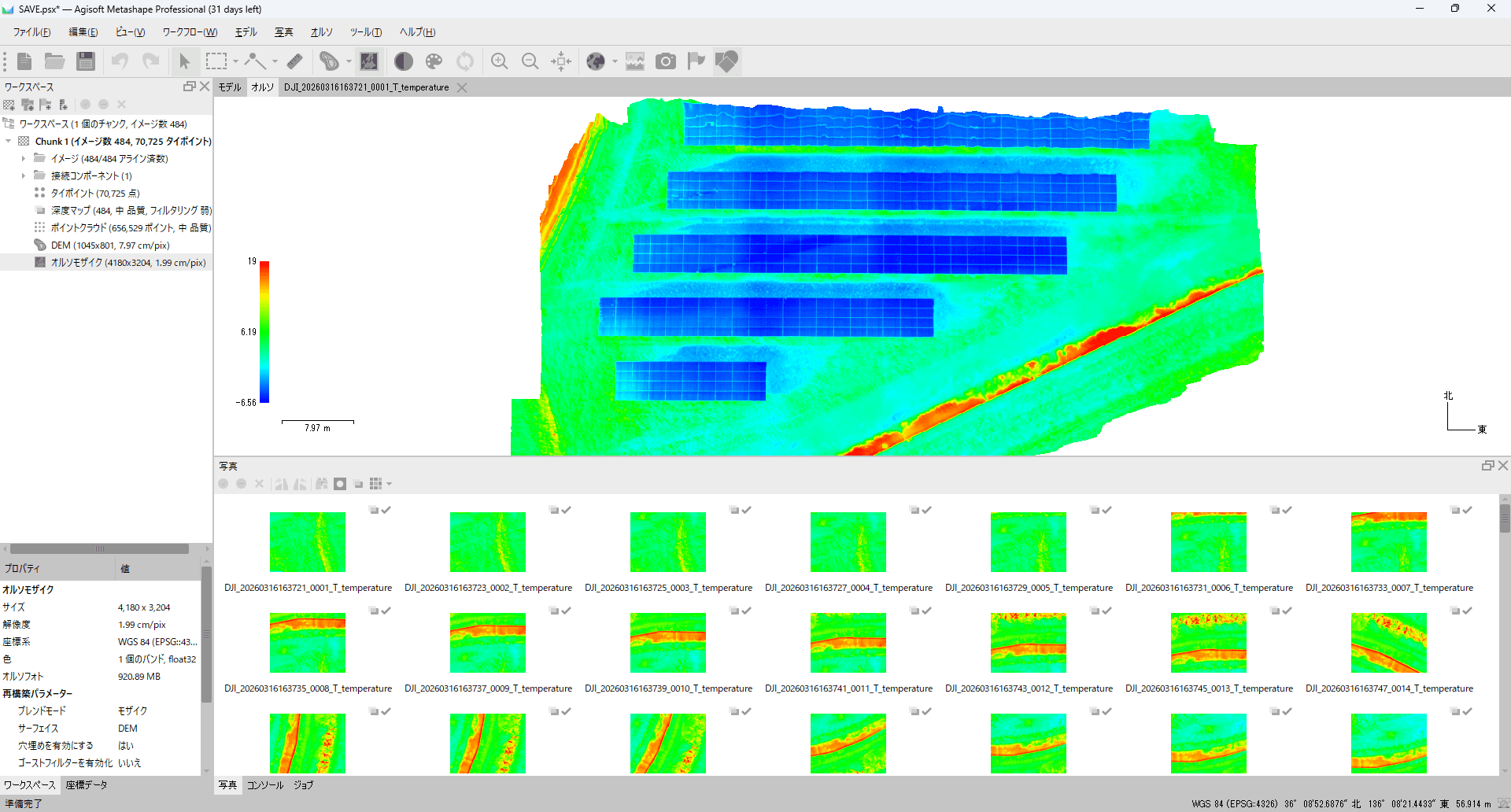
DJI の Matrice 30T / Matrice 4T / Zenmuse H30T などで撮影した赤外線 R-JPEG は、そのままでは Agisoft Metashape に温度値として取り込めません。温度を保持したまま赤外線オルソ画像を作る には、まず DJI R-JPEG を 単一チャンネルの float32 TIFF に変換 してから Metashape の SfM パイプラインを通す、という二段構えのワークフローが必要です。
この記事では、CRITIR Convert で DJI R-JPEG を TIFF に変換し、Agisoft Metashape で赤外線オルソ画像を書き出すまでの手順を解説します(float32 °C TIFF とは何か・なぜ単なる「TIFFで保存」ではダメかは DJI赤外線をTIFFに変換する方法 を参照)。M30T / 4T / H30T どの機体でも同じ手順です(機種固有の挙動は「DJI Matrice 4T 完全ガイド」と「DJI Zenmuse H30T 完全ガイド」も合わせてご覧ください)。
この記事の要点
- DJI 赤外線 R-JPEG → Metashape は直接続かない:Metashape は FLIR R-JPEG / WIRIS TIFF / AscTec ARA など一部のサーマル形式は直接読めるが、DJI 独自の R-JPEG は対象外。DJI 機の温度配列を Metashape に渡すには、外部変換で single-channel float TIFF 化 する必要がある
- 変換は CRITIR Convert で完了:変換後のピクセル値は 摂氏温度そのもの の単一チャンネル float32 TIFF として書き出される。TIFF 出力の往復誤差は 0.000 °C(ビット完全一致)
- Metashape 側は通常の SfM とほぼ同じ:フォルダーを追加 → 単画像で温度確認 → 写真のアライメント → ポイントクラウド生成 → DEM 生成 → オルソモザイク生成 → 書き出し。赤外線特有のチューニングは 撮影オーバーラップとアライメント精度 だけ
- 温度値の確認はラスター変換(Set Raster Transform)から。CRITIR Convert の TIFF は係数不要(値=°C)なので確認用途のみ
なぜ DJI 赤外線画像から直接オルソが作れないのか
Metashape は赤外線オルソ生成自体は公式にサポートしており、FLIR R-JPEG / WIRIS TIFF / AscTec ARA などのサーマル形式は 温度配列を直接読み込み できます。一方、DJI のサーマル R-JPEG はサポート対象外 です。温度値を保持したまま Metashape に渡すには、外部変換で single-channel(単一チャンネル)float TIFF 化 する必要があります。
DJI のサーマル R-JPEG は、見た目は .JPG でも APP1 マーカーに DJI 独自の放射温度ブロック を埋め込んだ専用フォーマットです。Metashape はこのブロックを解釈できず、直接読み込んでも 可視プレビューしか取得されず、温度配列は失われます(同じ事情で FLIR Tools でも開けません)。
そのため、Metashape で赤外線オルソを作るには:
- DJI R-JPEG から 温度値を取り出して float32 TIFF として書き出す(本記事では CRITIR Convert)
- その TIFF を Metashape で SfM → オルソモザイク化
の二段が必要です。1 が崩れると 2 で「絵にはなるが温度値が壊れた」オルソが出来上がるので、変換側の精度が後工程の品質を直接決めます。
ステップ1: CRITIR Convert で DJI R-JPEG を TIFF に変換
まず、Metashape に投入する float32 TIFF を用意します。
- CRITIR Convert を起動する
- ソースフォルダー に DJIドローンで撮影した画像のフォルダをドラッグ&ドロップ。サブフォルダ含めサーマル R-JPEG(
*_T.JPG)が自動抽出される - 出力フォーマット で TIFF(解析用) を選択
- FLIR Tools での確認も並行で行う場合は JPG + TIFF(両方保存) を選択
- 出力フォルダー に書き出し先を指定(元フォルダは変更されない)
- 変換開始 を押下。1 枚あたり数百ミリ秒、100 枚規模なら 1〜2 分で完了
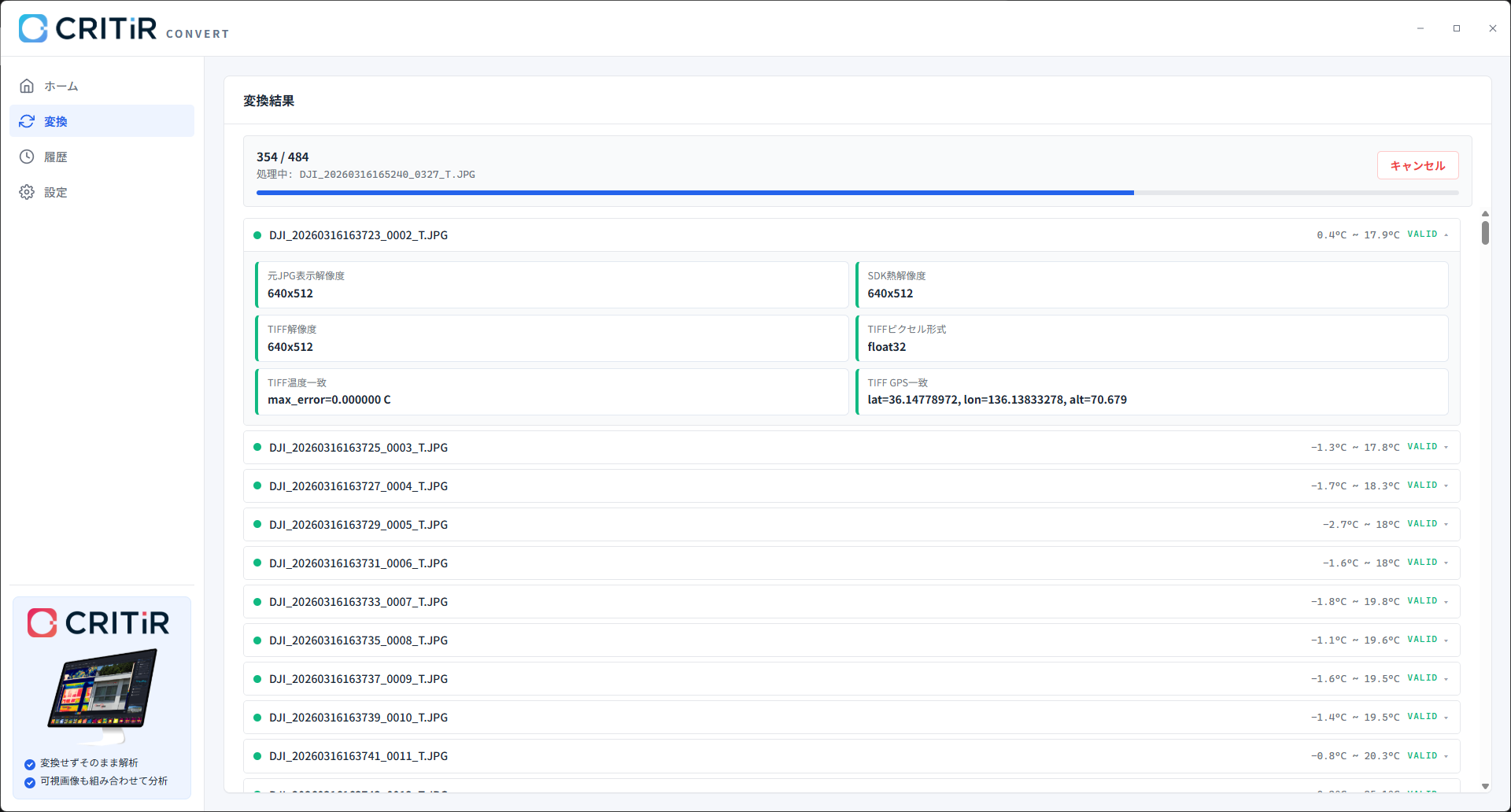
出力された TIFF は 単一チャンネル、float32、ピクセル値=摂氏温度そのもの。解像度は機種・撮影モードで変わり、M30T / M4T は通常 640×512、H30T は 1280×1024 で出力されます。GPS、カメラモデル(Make=DJI Thermal, Model=M30T / M4T / H30T 等)、撮影日時(DateTime / DateTimeOriginal / DateTimeDigitized)、温度計算条件(放射率・反射温度・大気温度・湿度・撮影距離)を TIFF メタデータに記録 するため、Metashape 側で座標系や時系列を確認しやすくなります(温度計算条件は標準 EXIF ではなく ImageDescription 内の JSON として保持)。
ポイント:
- ピクセル値=°C:Metashape のラスター変換で係数やオフセットを掛ける必要はない
- TIFF 出力誤差はゼロ:DJI SDK が読み出した温度配列を float32 のまま書き出すため、ビット完全一致
- 撮影日時と撮影時パラメータも継承:元 R-JPEG の撮影日時に加え、撮影時に設定された放射率・反射温度・大気温度・湿度・撮影距離がメタデータに残るので、後で時系列確認や温度条件の確認に使える
ステップ2: Metashape で新規プロジェクト + 画像読み込み
ここから Agisoft Metashape 側の作業に入ります。
- Metashape を起動し、ファイル > 新規(File > New)で新規プロジェクトを作成
- ワークフロー > フォルダーを追加(Workflow > Add Folder)から、ステップ1で書き出した TIFF が入ったフォルダを選択
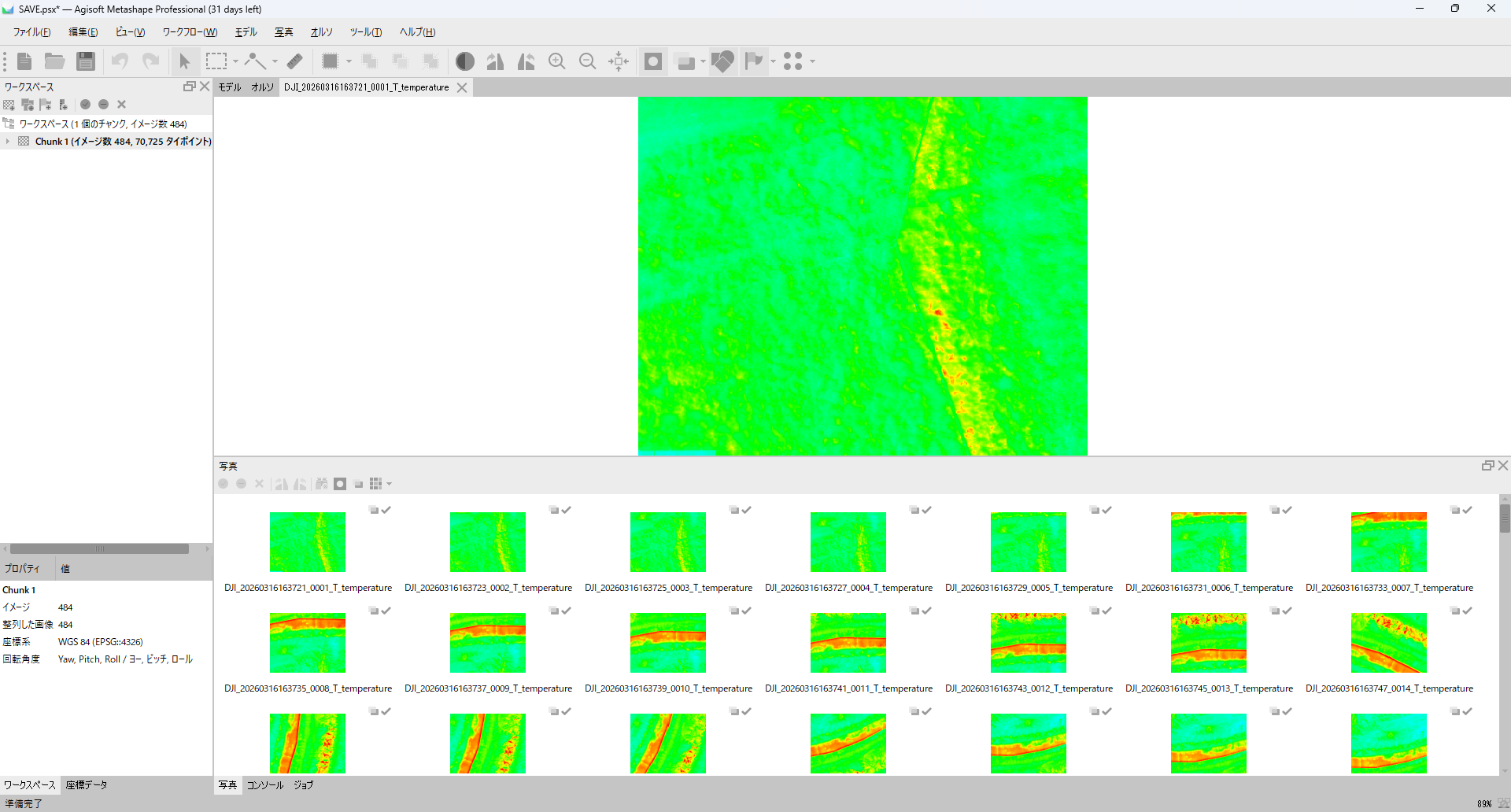
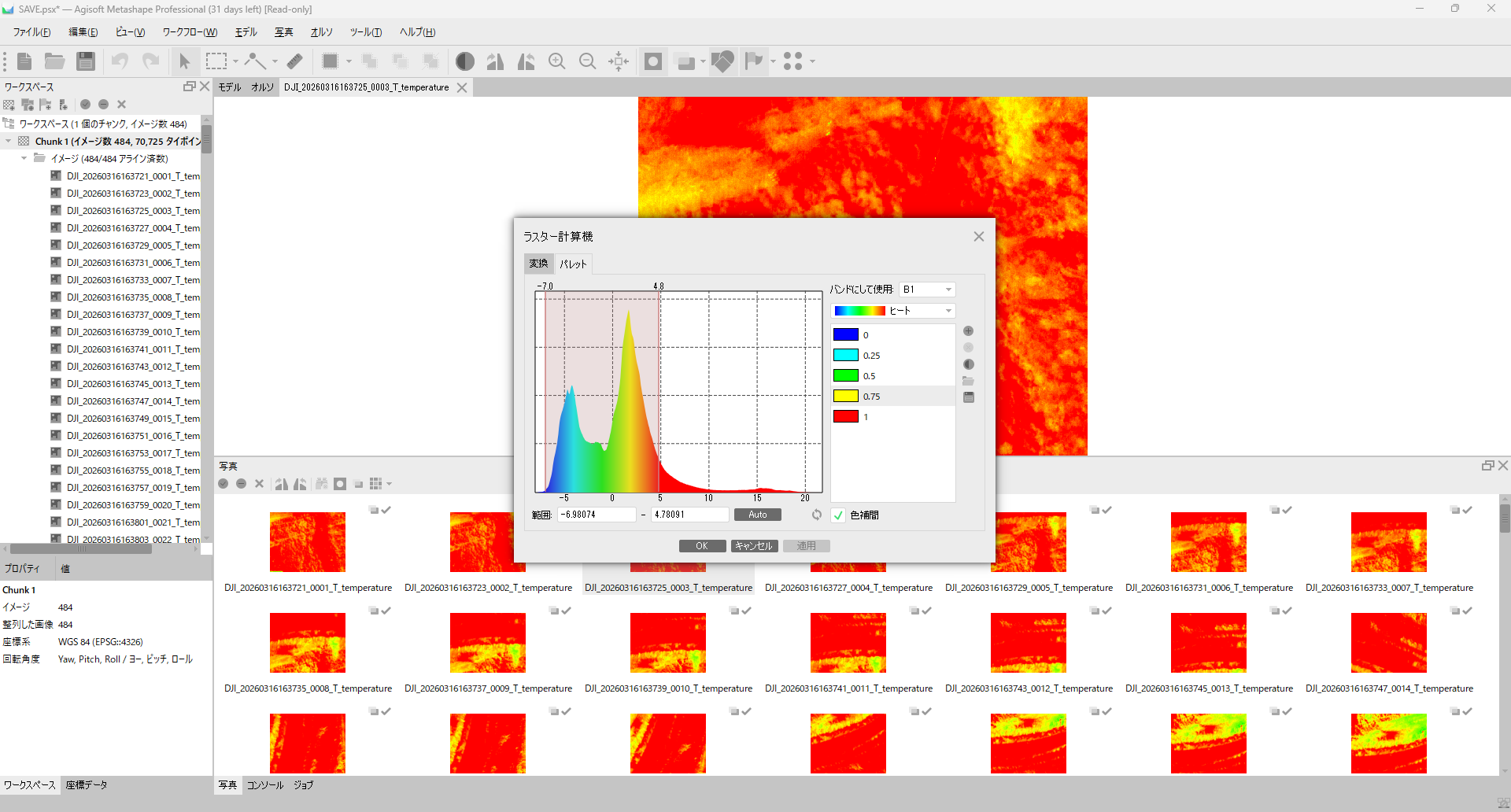
ステップ3: 単画像で温度値を確認(Set Raster Transform)
アライメントに進む前に、読み込んだ単画像の段階でピクセル値が温度として正しく入っているか を確認します。後工程(オルソ化)で温度値が壊れていることに気づくと巻き戻しが大きいので、ここで一度確認しておくのが安全です。
ツール > ラスター変換を設定(Tools > Set Raster Transform)を開き、次のように設定します:
- CRITIR Convert の TIFF を使った場合: 式(Formula)欄に 恒等式
B1を明示的に入力するのが安全(ピクセル値 = 摂氏温度そのもの)。空欄のまま「変換を有効化」(Enable transform)をチェックすると、前のプロジェクトで残った定数(例:-273.15)がそのまま適用されて温度表示が大きくずれる事故が起きるため、B1を入力して上書きするのが確実です - もし「保存値 × 係数 + オフセット」の形で温度に戻す TIFF を使っている場合: Agisoft 公式チュートリアルにあるような式(例:
0.01 * B1 - 100)を式(Formula)欄に設定
CRITIR Convert ルートでは 式に B1 を入れて「変換を有効化」(Enable transform)をチェック するだけで温度色マップ表示ができます。
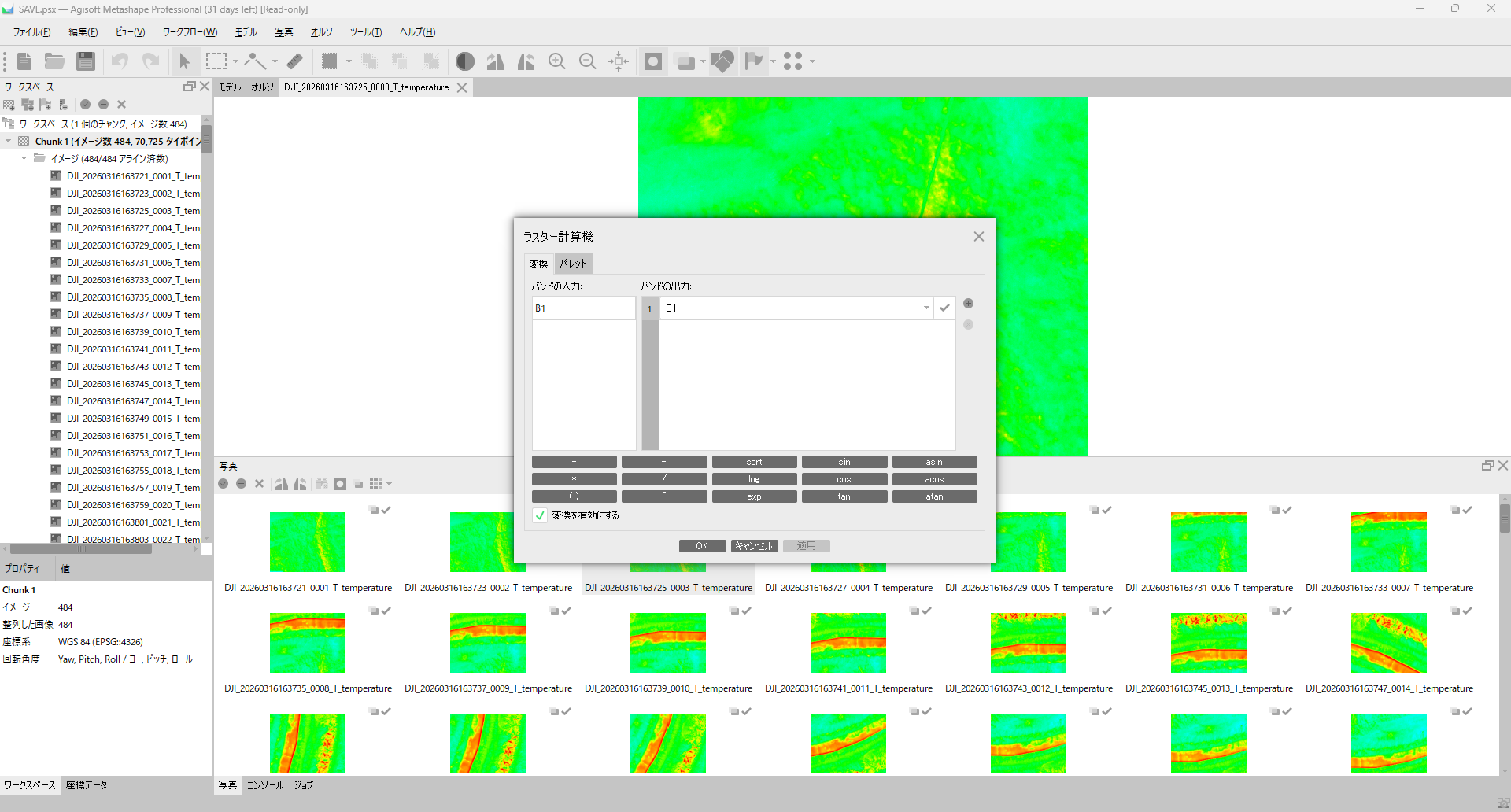
続いて Palette タブに切り替え、Inferno / Iron / Rainbow などのパレットを選び、Min / Max を現場の温度レンジ(例:20〜80 °C)に合わせます。Photos パネルから任意の TIFF を開いたとき、想定通りの色が乗っていれば変換側に問題がないと判断できます。
ステップ4: 写真のアライメント(Align Photos)
ワークフロー > 写真のアライメント(Workflow > Align Photos)を実行します。赤外線専用のおすすめ設定は以下:
| 設定項目 | 推奨値 | 理由 |
|---|---|---|
| 精度(Accuracy) | 高(High)。難航時は 中(Medium) | 公式は熱画像で「精度を変えて試す」を推奨、通常 High で十分 |
| 一般的な事前選択(Generic preselection) | ON | 赤外線は特徴点が薄いため有効 |
| 参照事前選択(Reference preselection) | RTK / GCP 等で位置精度が高い場合のみ ソース(Source)、通常 GPS なら OFF も試す | Agisoft 公式は「座標がセンチメートル精度かつ Reference パネルに精度値が入力されている場合」に Source を推奨。通常 GPS では OFF のほうが安定することがある |
| キーポイント上限(Key point limit) | 40,000〜80,000 | 赤外線は可視より多めでも問題ない |
| タイポイント上限(Tie point limit) | 4,000〜10,000 | デフォルトより少し増やす |
| 適応カメラモデルフィッティング(Adaptive camera model fitting) | ON | キャリブレーション安定化 |
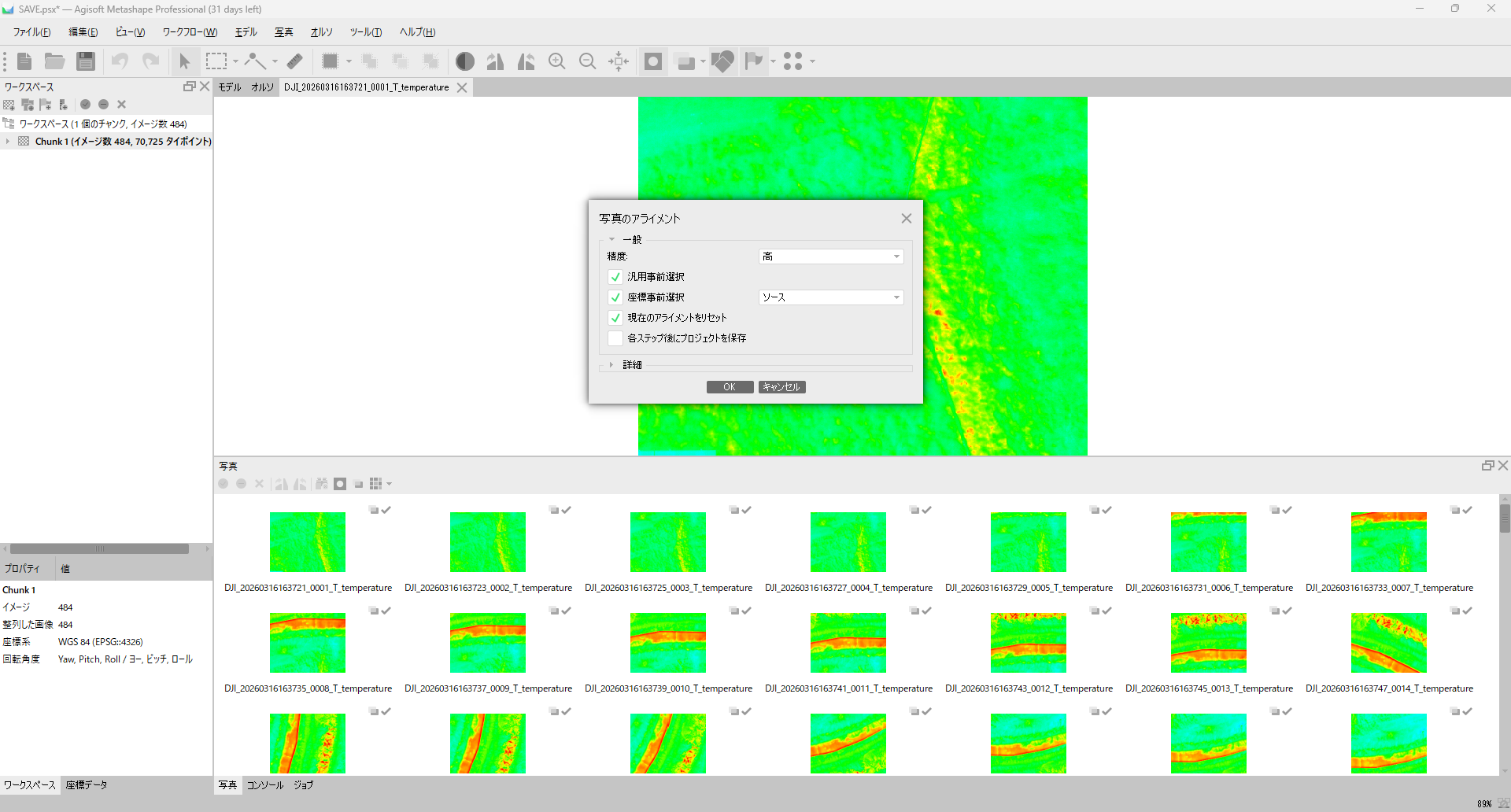
実行が完了すると、Tie Points(タイポイント)が生成され、3D ビューにスパースな点群とカメラ位置が表示されます。
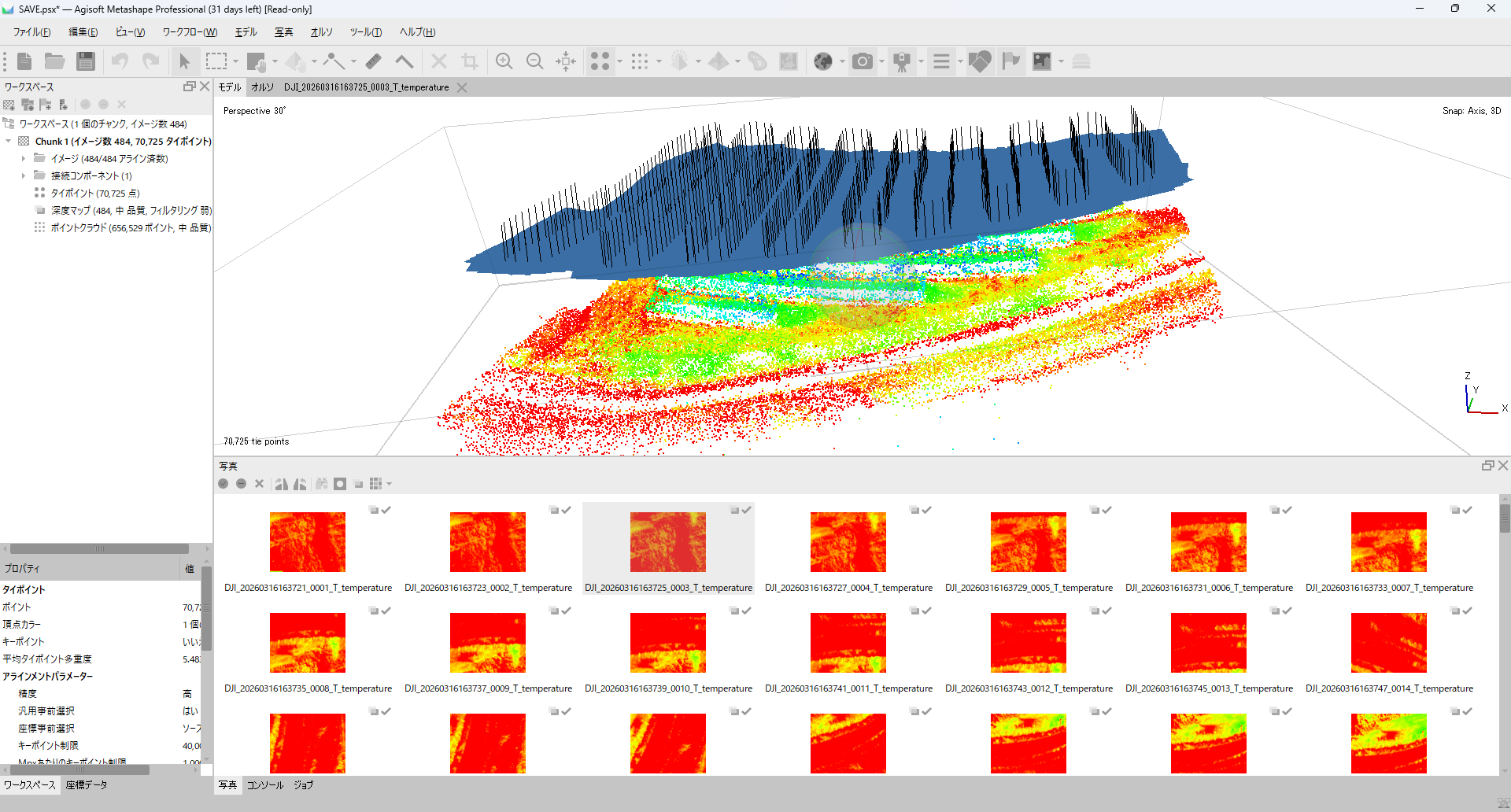
実行後、以下を必ず確認します:
- カメラ位置が極端に飛んでいないか(数機が遠方に飛ぶ場合あり)
- アライメントできていない画像(Not aligned)が多くないか
- タイポイントが地表 / 壁面に十分に分布しているか
- 建物や壁面の形が大きく歪んでいないか
うまくいかない場合の対処:
- 精度(Accuracy)を 中(Medium)に下げて再実行(特徴量が増え、低テクスチャ面で逆に通ることがある)
- 一部の画像を カメラを無効化(Disable Cameras)で除外して再アライメント
- 撮影オーバーラップ不足が疑われる場合は、80〜90% 以上で再撮影することも検討
ステップ5: ポイントクラウドを生成(Build Point Cloud)
Metashape 2.x 系では、従来の Dense Cloud に相当する工程として ワークフロー > ポイントクラウドを構築(Workflow > Build Point Cloud)を使います。
| 設定項目 | 推奨 |
|---|---|
| 品質(Quality) | 中(Medium)。形状が足りなければ 高(High) |
| 深度フィルタリング(Depth filtering) | 弱(Mild)または 中(Moderate) |
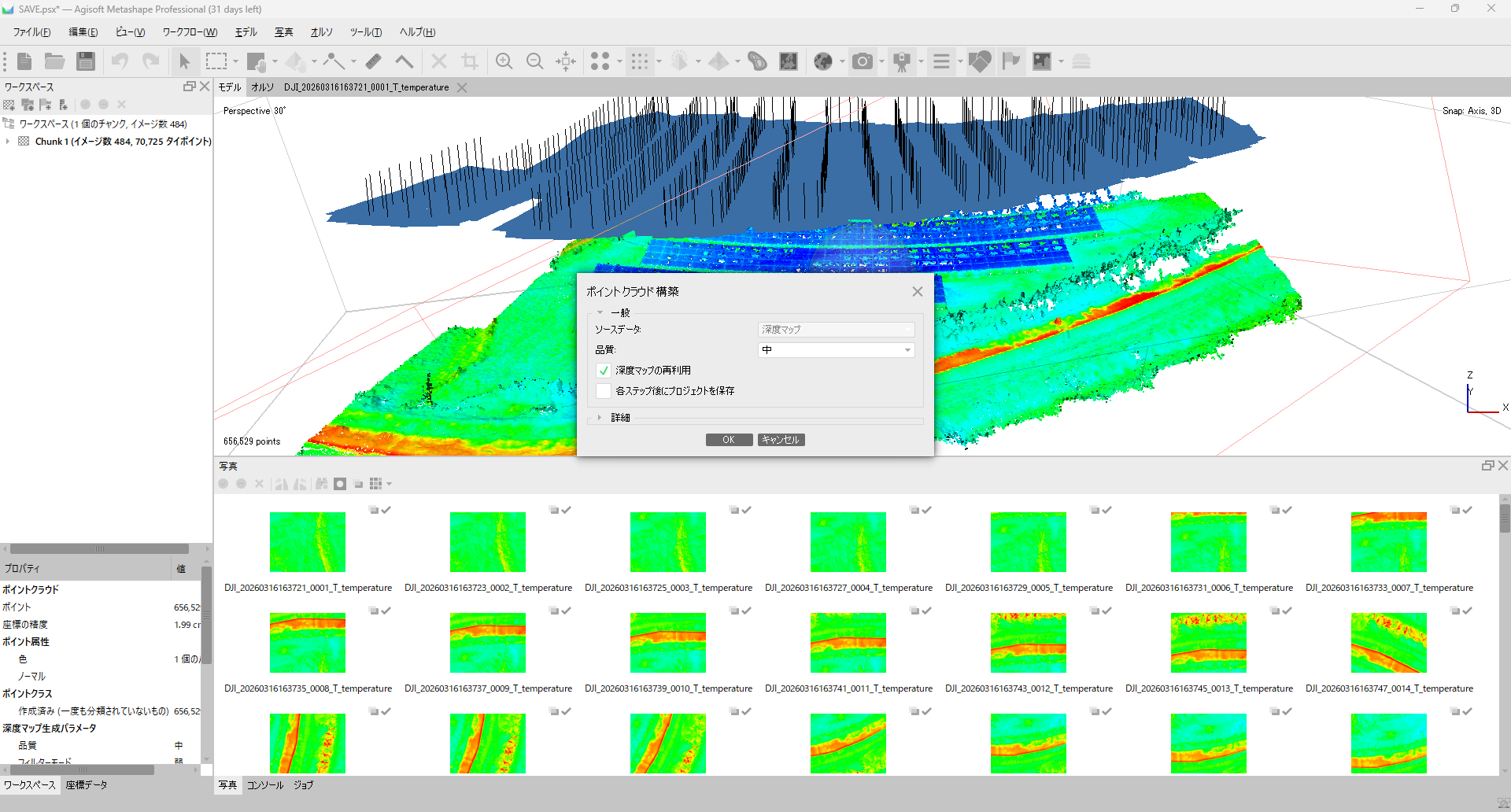
赤外線画像だけの場合、品質を High にしてもアライメント側の制約で精度がそこまで伸びないことが多いです。まず Medium で 1 周し、出力を見てから High を試す のが現実的な進め方です。
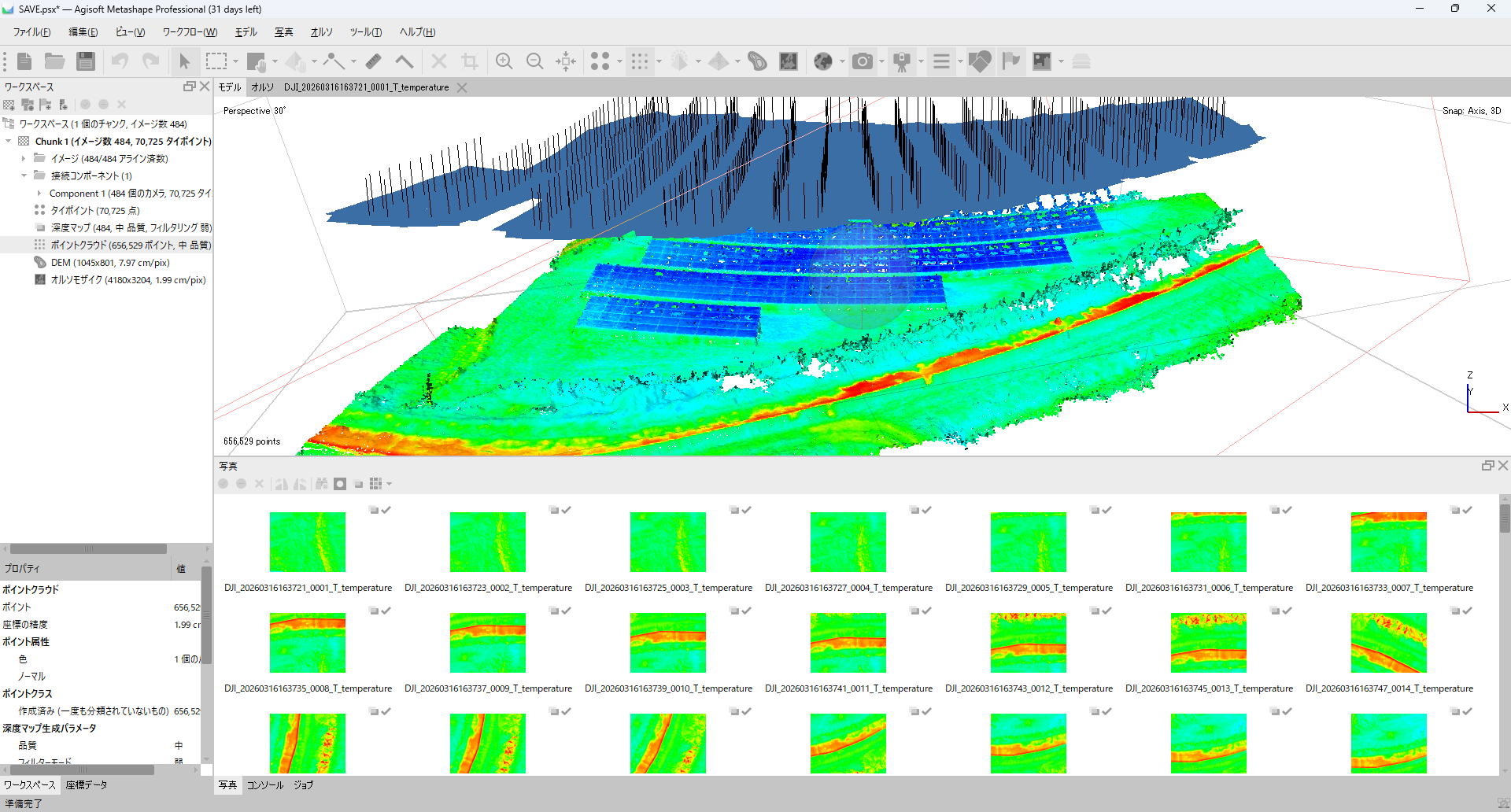
DEM 用のソースを Depth Maps にするなら、ここはポイントクラウド生成をスキップして次のステップで Depth Maps から直接 DEM を作る選択肢もあります。
プロジェクトを保存(DEM 生成前に必須)
DEM 生成の前に 必ずプロジェクトを保存 してください。Metashape は未保存のプロジェクトに対しては Build DEM を実行できないため、ここで .psx プロジェクトファイルを書き出します(ファイル > 保存 または Ctrl+S)。
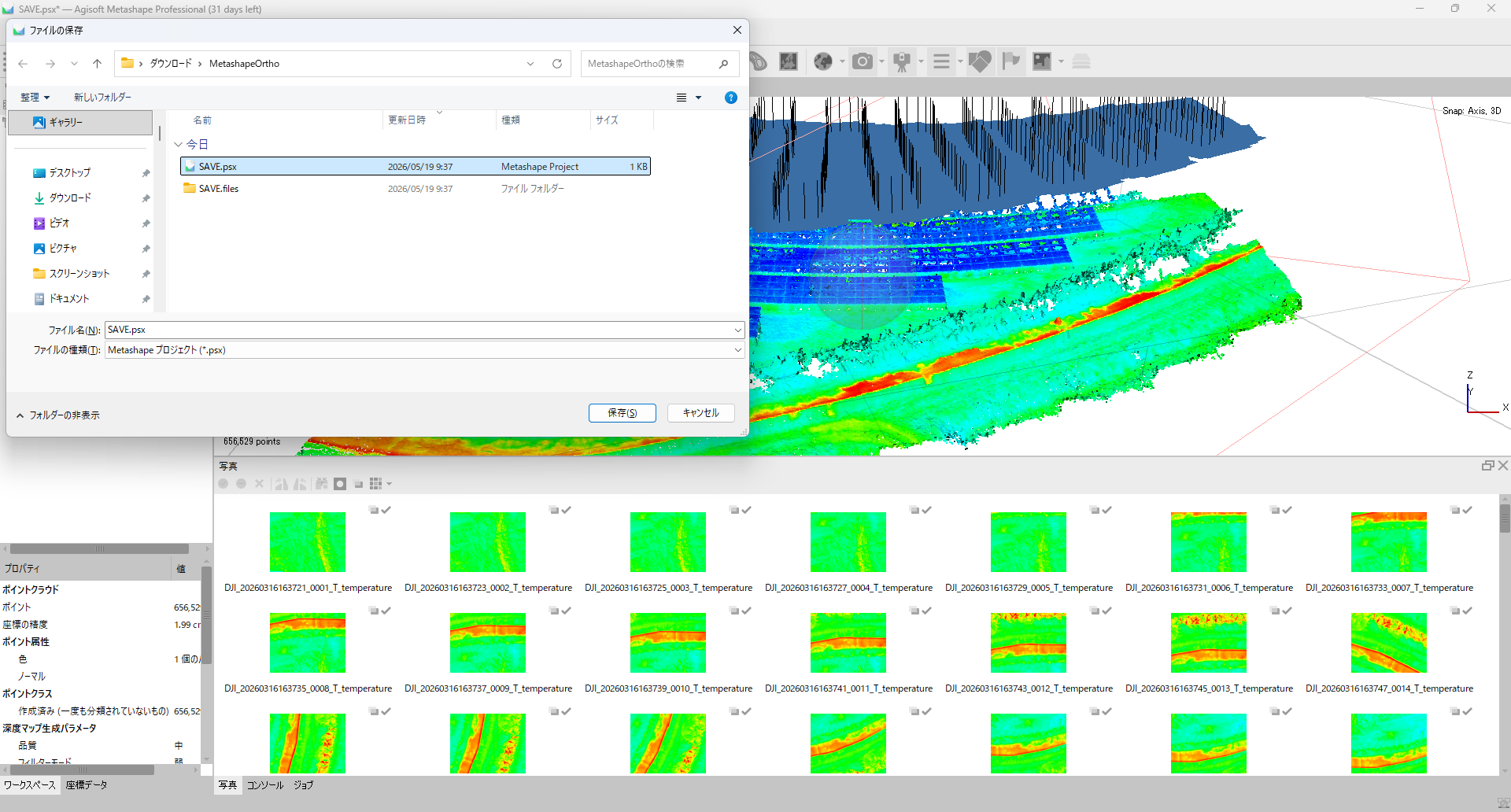
ステップ6: DEM を生成(Build DEM)
ワークフロー > DEM を構築(Workflow > Build DEM)を実行します。Agisoft 公式チュートリアルでも、サーマルワークフローではアライメント後に DEM 生成 → オルソモザイク生成の流れが示されています。
| 設定項目 | 推奨 |
|---|---|
| ソースデータ(Source data) | Depth Maps または Point Cloud |
| 投影座標系(Projection) | 画像 GPS に合わせた座標系(WGS 84 / 平面直角座標等) |
| 補間(Interpolation) | 有効(Enabled) |
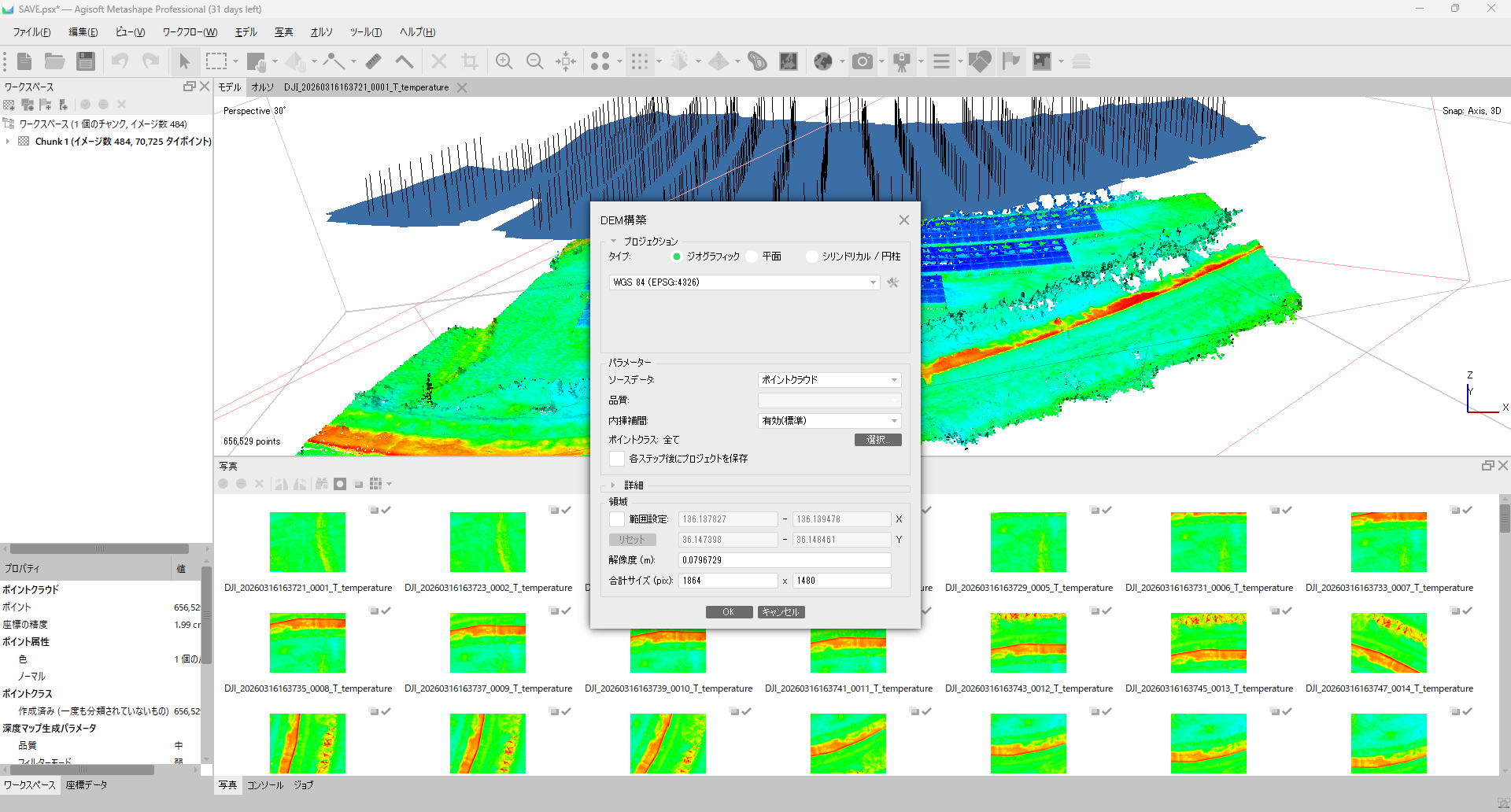
生成された DEM は、3D ビューで標高に応じたカラースケール(緑〜赤の高低差表示)で確認できます。地表面のおおよその形状と起伏が把握できれば、次のオルソモザイク生成に進めます。
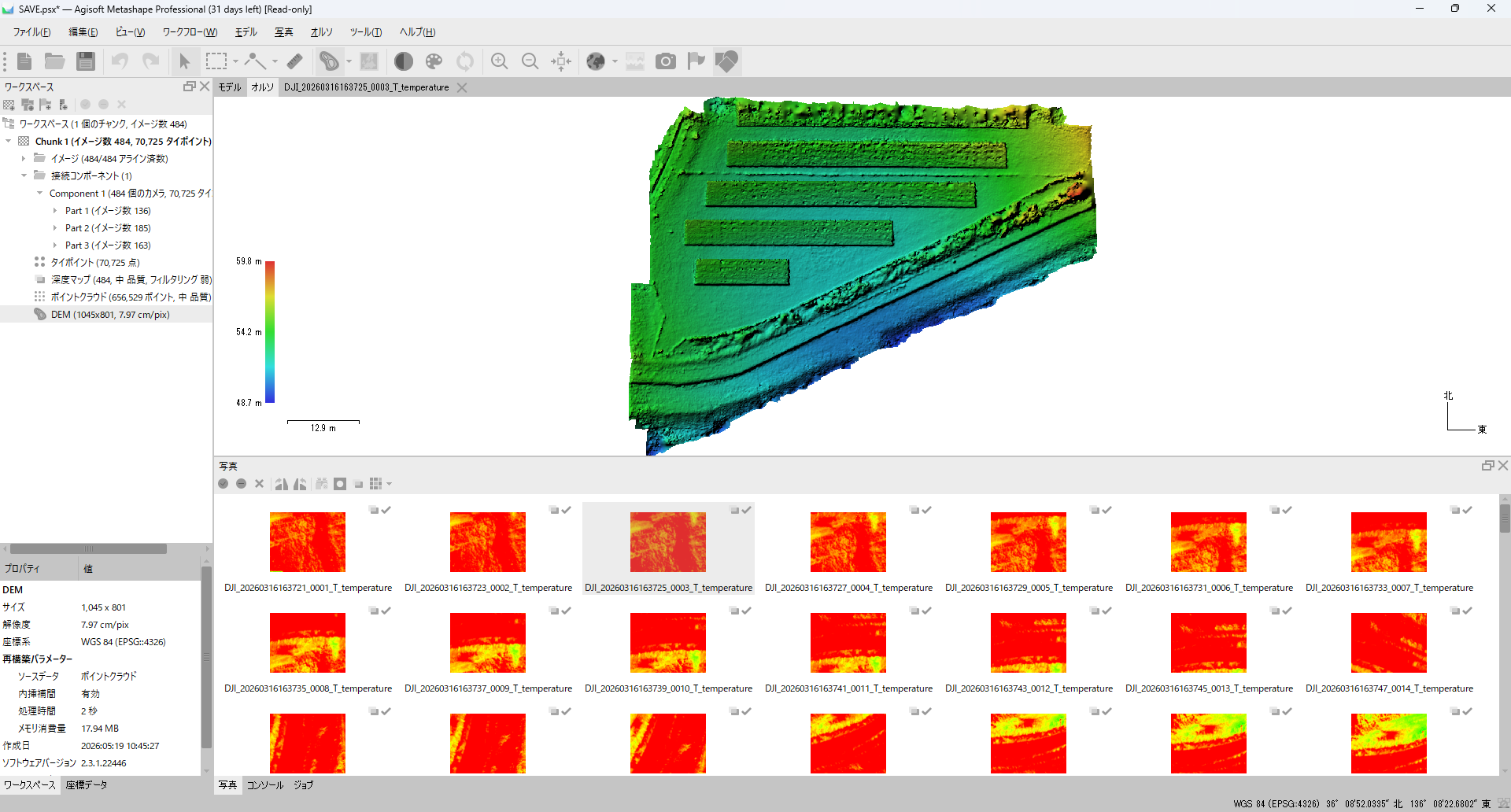
地表オルソならこの DEM をそのまま使えば OK です。壁面・ファサードのオルソは、赤外線単独 SfM で作った DEM だと崩れやすい ため、Build Orthomosaic 側で Planar projection(平面投影)を指定して壁面平面に直接正射投影するのが現実的です。安定性を最優先する場合は、可視画像で形状を作ってから赤外線を重ねる方が確実ですが、本記事では赤外線単独の範囲に絞ります。
ステップ7: オルソモザイクを生成(Build Orthomosaic)
ワークフロー > オルソモザイクを構築(Workflow > Build Orthomosaic)で赤外線オルソを生成します。
| 設定項目 | 推奨 |
|---|---|
| サーフェス(Surface) | DEM |
| ブレンドモード(Blending mode) | モザイク(Mosaic) |
| 投影座標系(Projection) | DEM と同じ座標系 |
| ピクセルサイズ(Pixel size) | 自動、または必要解像度を指定 |
| 穴埋め(Hole filling) | 必要に応じて ON |
| ゴーストフィルタを有効化(Enable ghosting filter) | デフォルト(必要に応じて ON) |
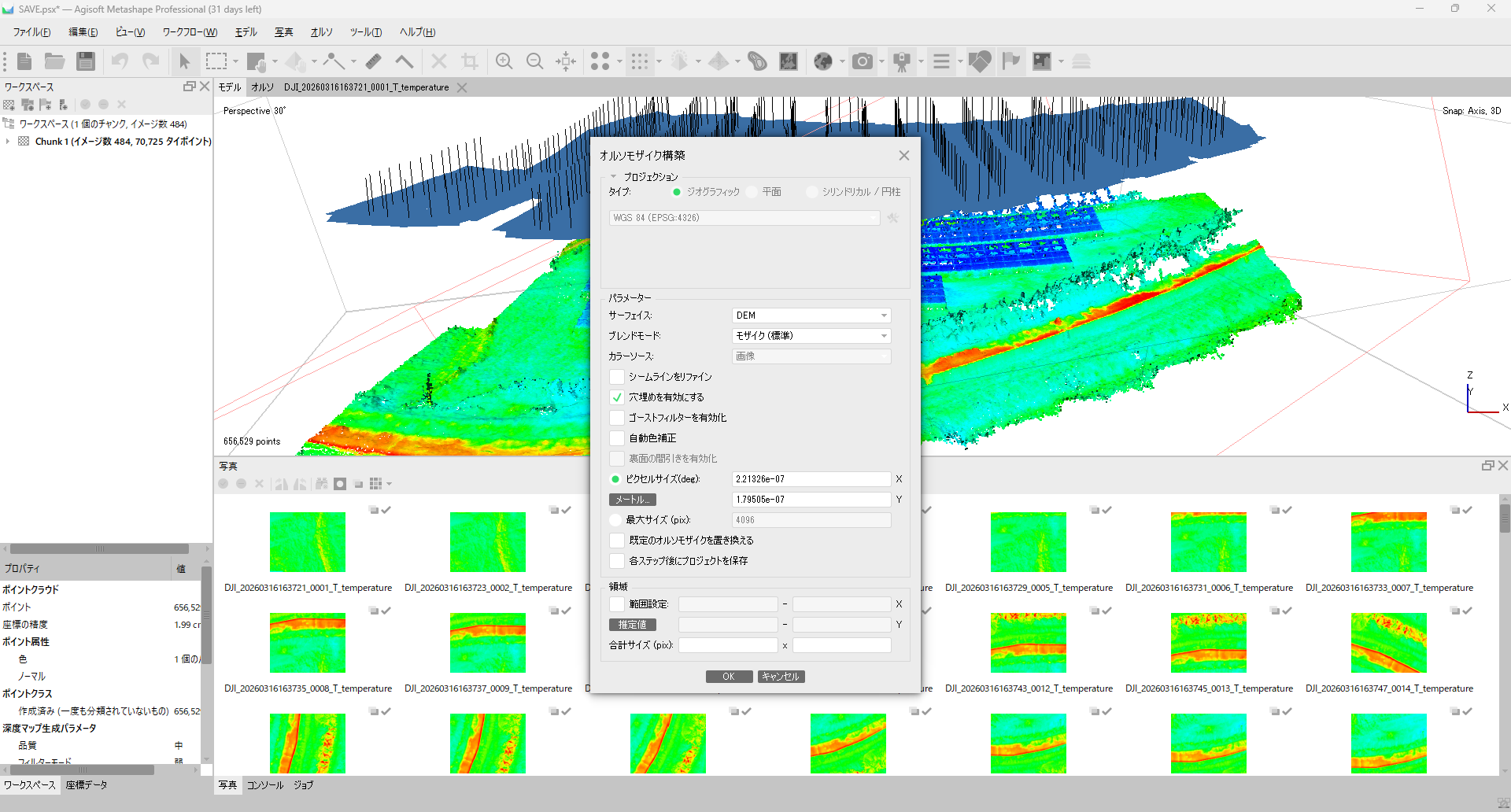
赤外線オルソでは、ブレンドモードをモザイク(Mosaic) にすることで継ぎ目部分の温度ジャンプが目立ちにくくなります。平均(Average)は全画像を平均するため、撮影時刻が違う面で温度差が混ざる場合に不向きです。
生成された赤外線オルソは、ラスター変換のパレットで温度マップとして表示されます。撮影範囲全体が一枚のオルソに統合され、画素値は依然として摂氏温度のまま保持されています。
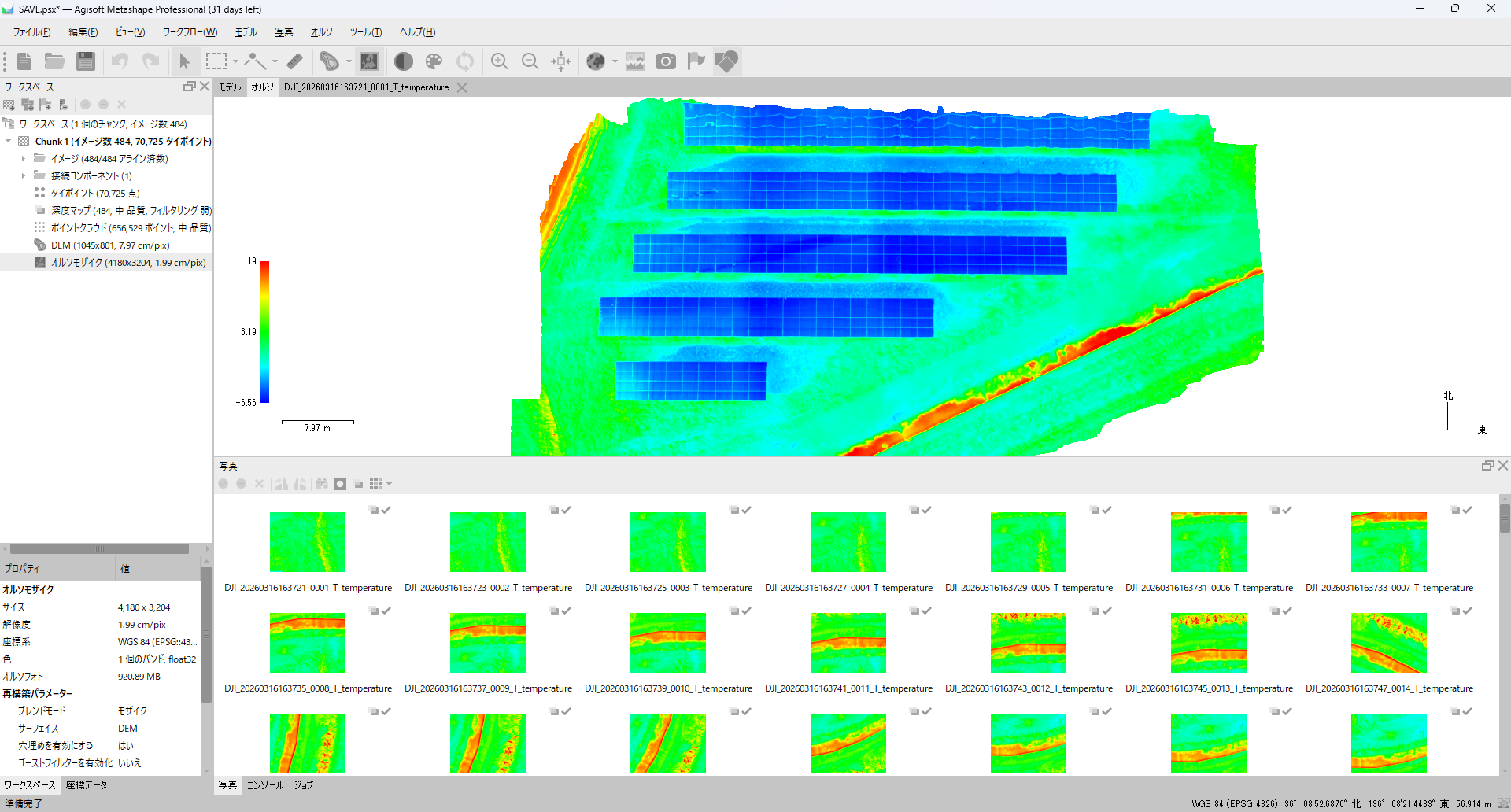
オルソモザイク生成が完了すると、赤外線画像が正射投影され、温度パレット付きのオルソとして確認できます。アイキャッチに使っている次の画像が、生成結果のイメージです。
ステップ8: オルソを書き出し(Export Orthomosaic)
ファイル > エクスポート > オルソモザイクをエクスポート > TIFF/BigTIFF をエクスポート(File > Export > Export Orthomosaic > Export TIFF/BigTIFF)から書き出します。用途別の推奨形式:
| 用途 | 形式 | ビット深度 |
|---|---|---|
| GIS / 解析(QGIS、ArcGIS、Python) | GeoTIFF | 32bit float |
| 温度値保持の長期保管 | GeoTIFF | 32bit float |
| 見た目確認・レポート貼付 | TIFF / PNG / JPEG | 8bit カラー |
| 疑似カラー画像としてレポートに使う | PNG / JPEG | 8bit カラー |
温度値が必要な解析を後で行う場合は、必ず 32bit float の GeoTIFF を残す こと。8bit カラー画像として書き出すと温度値が失われ、後から数値で再解析できなくなります。「解析用 GeoTIFF」と「レポート用 PNG」は別々に出力するのが安全です。
ラスター変換のエクスポート(Export Raster Transform)のチェック有無で挙動が変わります:
- OFF:Metashape 内部の温度値(=ピクセル値、°C)がそのまま書き出される。後で解析する場合はこちら
- ON:ラスター変換で設定したパレット(例:Iron 8bit カラー)で書き出される。レポート用はこちら
赤外線オルソ特有の落とし穴
実運用で踏みやすいポイントを並べておきます。
- 赤外線単独 SfM はアライメントが不安定:可視より特徴点が薄く、低テクスチャ面・反射面・空・植栽でマッチングが乱れる。Agisoft 公式も「熱画像は低品質になりやすい」と明記
- オーバーラップは 80〜90% 必須:可視の 70〜80% 感覚で飛ばすと、赤外線では繋がらない
- 継ぎ目の温度差:撮影時刻が違う画像が同じ面に被ると、太陽や室内放射の変化でオルソに横縞が出る。撮影は短時間で完了させ、ブレンドモードをモザイク(Mosaic)にする
- 窓・反射面のマッチング:窓ガラスは赤外線で空の温度を映してしまい、SfM の特徴点としても不安定。カメラを無効化(Disable Cameras)で除外する
- 超解像オンの M4T:M4T で超解像をオンにすると JPG ヘッダ上は 1280×1024 になるが、CRITIR Convert はサーマルセンサーネイティブの 640×512 で TIFF を出力。Metashape 側で画像サイズが 640×512 になっていれば正しい
- 8bit に落とすと温度が消える:書き出し時に「見た目用」と「解析用」を分けないと、TIFF を見た目用 8bit カラーで上書きして温度値を失う事故が起きやすい
CRITIR Convert ではなく CRITIR で「変換 + オルソ生成」を 1 本化する選択肢
ここまでは CRITIR Convert で TIFF 化 → Metashape でオルソ化 の二段ワークフローを前提に説明してきました。これは Pix4Dmapper / Metashape を既に運用しているチームには自然なルートです。
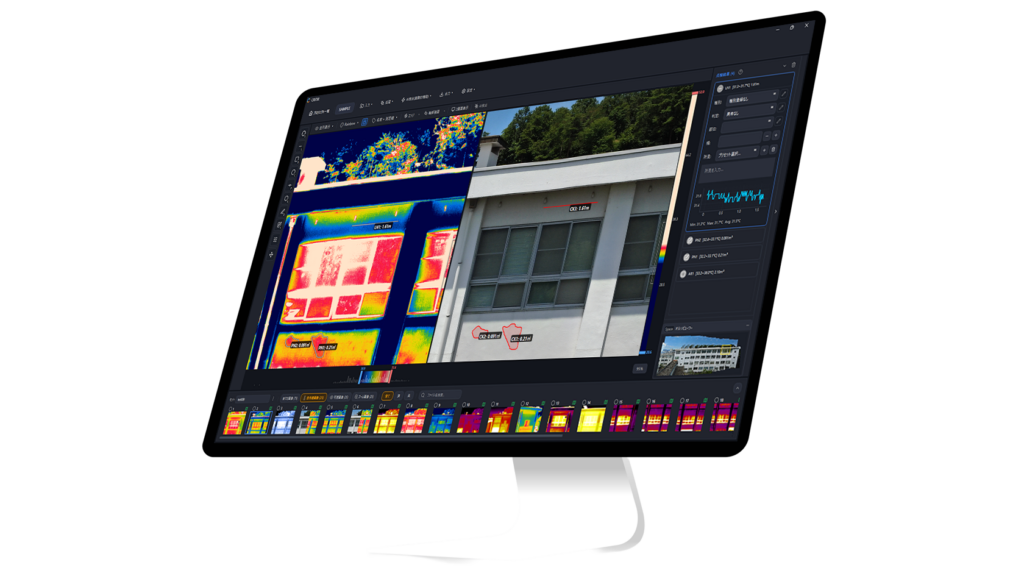
一方で「変換も Metashape ライセンスも不要にしたい」「報告書まで 1 つのアプリで完結させたい」というケースでは、姉妹アプリ CRITIR がもう一つの選択肢になります。CRITIR は DJI / FLIR / HIKMICRO のサーマルファイルを 変換なしで直接読み込み、壁面オルソ・赤外線オルソ生成・報告書出力までを 1 つのアプリで完結させます。
| ニーズ | 推奨ツール |
|---|---|
| Metashape / Pix4Dmapper を中心に運用したい | CRITIR Convert(本記事のルート) |
| QGIS / ArcGIS で後段解析する | CRITIR Convert(GeoTIFF 経由) |
| 報告書 1 本でオルソ生成までを社内完結したい | CRITIR |
| 立面・赤外線オルソを頻繁に作る点検事業者 | CRITIR |
| 可視+赤外線の重ね合わせ解析を業務で多用 | CRITIR |
「年に何件の点検案件・何枚の処理が必要か」を起点に試算するのが現実的です。CRITIR の詳細は料金ページ、CRITIR Convert はこちらから。
FAQ
- CRITIR Convert で出した TIFF は、Pix4Dmapper でもそのまま使えますか?
- はい。Pix4Dmapper も TIFF / floating-point TIFF をサポートしており、Thermal Camera テンプレートに同じ TIFF を投入できます。Pix4D 公式は熱画像では RJPG を推奨 しており、TIFF は変換ツールによっては放射温度データを欠いて取り扱える形になっていない場合があると注意喚起しています。CRITIR Convert の TIFF は 温度値をピクセル値として直接持つ ため、Pix4Dmapper の温度ベース解析にもそのまま使用できます。
- Metashape Standard でも赤外線オルソは作れますか?
- オルソモザイク生成は Metashape Professional の機能です。Standard ではアライメントまでしかできません。赤外線オルソを業務で作るなら Professional が前提になります。
- ラスター変換(Set Raster Transform)で温度範囲を固定したいです。
- 最小 / 最大値を手動で指定できます。報告書で複数現場・複数日の比較を行う場合は、現場ごとに自動スケーリングするのではなく、最小 / 最大をプロジェクト共通で固定すると色合いがそろい、温度差が一目で分かります。
- 外壁オルソが歪んでうまく作れません。
- 赤外線単独 SfM ではアライメントが崩れやすいのが主因です。精度(Accuracy)を中(Medium)に下げる / 撮影オーバーラップを 80〜90% 以上に上げ直す / 反射の強い画像をカメラを無効化(Disable Cameras)で除外する、で改善することがあります。それでも厳しい場合は、CRITIR(姉妹アプリ)の壁面オルソ生成機能を検討する方が早いケースがあります。
- オルソ書き出し時に温度値が消えてしまいました。
- エクスポート時に 8bit カラーや「ラスター変換のエクスポートを有効」を選んだ可能性が高いです。解析用は 32bit float の GeoTIFF を、ラスター変換のエクスポートを OFF で書き出してください。レポート用に色付き 8bit を別途出すのが正解です。
- 動画(MP4)から赤外線オルソは作れますか?
- 本ワークフローは静止画 R-JPEG が前提です。動画はまずフレーム抽出して個別の R-JPEG / TIFF にしてから Metashape に投入する必要があります。CRITIR Convert は静止画のみ対応です。
- CRITIR Convert のライセンスは試せますか?
- 試せます。インストール後、ライセンス画面の「無料トライアルを開始」から登録不要で 30枚まで変換できます。ファイルを送って変換済み出力を受け取る 変換代行サービス もあります。
まとめ:DJI 赤外線画像から Metashape で温度値付きの赤外線オルソを作る基本フローは「CRITIR Convert で TIFF 化 → フォルダーを追加 → ラスター変換で単画像の温度を確認 → 写真のアライメント → ポイントクラウド / Depth Maps 生成 → DEM 生成 → オルソモザイク生成 → 32bit float GeoTIFF で書き出し」の 8 ステップです。撮影時に 80〜90% のオーバーラップを確保し、ブレンドモードをモザイク(Mosaic)にすることで、赤外線単独 SfM でも継ぎ目の少ないオルソが得られます。
対応機種一覧は対応機種ページ、料金は料金ページ、変換代行サービスは 1 プロジェクト 6,050 円(税込)から承っています。